Showing posts with label Android. Show all posts

Thursday, 11 October 2018

Mengenal Kotlin untuk Android Studio

Kotlin, dalam wikipedia disebutkan kotlin adalah sebuah bahasa pemrograman dengan pengetikan statis yang berjalan pada Mesin Virtual Java ataupun menggunakan kompiler LLVM yang dapat pula dikompilasikan kedalam bentuk kode sumber JavaScript. Pengembang utamanya berasal dari tim programer dari JetBrains yang bermarkas di Rusia.

Semenjak dirilis resmi juli 2011, perkembangan kotlin saat ini sangat pesat terbukti banyak developer apps Android native yang sebelumnya memakai java mulai migrasi menggunakan kotlin. Dilihat dari github resmi juga perkembangannya sangat mendukung karena open source sampai saat ini masih ada commit terbaru.

Situs resmi bisa kunjungi kotlinlang.org, disitus resmi sudah sangat lengkap apa saja yg kita butuhkan mulai dari dokumentasi, komunitas, blog untuk berita terbarunya dan yang paling penting ada fitur try online yang sangat membantu pemula untuk sekedar coba-coba kenalan dengan kotlin.

Bagi yang sudab terlanjur terbiasa dengann java pasti akan bertanya perbedaan kotlin dan java, sebenarnya kotlin adalah bahasa yg dikembangkan dari bahasa java itu sendiri. File pada project kita nantinya akan berextensi .kt, namun jangan khawatir karena kita bisa menggunakan file kotlin dan java dalam satu project. Secara penulisan code bedanya jelas kotlin lebih sederhana dan ini yang membuat banyak developer menyukainya.

Lalu bagaimana cara untuk dapat memakai kotlin? Jangan takut caranya sangat mudah, untuk android studio terbaru sekarang sudah langsung support kotlin jadi kita bisa langsung mencoba membuat sebuah project baru untuk mulai belajar kotlin. Buat yang bingung cara membuat project baru bisa baca artikel Tutorial membuat project aplikasi pertama dengan Android Studio. Tapi untuk rekomendasi sebaiknya menggunakan versi android studio terbaru ya.

Membuat 'hello word' dengan kotlin di Android Studio, sebagai kata ajaib dalam dunia pemrograman terutama bagi pemula yang ingin belajar pasti banyak menemukan 'hello word'. Untuk android studio sendiri ketika kita memilih membuat project dengan empty project maka defaultnya layout xml utama akan otomatis terdapat textview dengan kata lain kita tidak perlu repot-repot membuat sendiri cukup membuat project baru tapi supaya project baru kita bisa support kotlin jangan lupa pilih include kotlin support seperti gambar dibawah, otomatis kita bisa mulai belajar kotlin.


Mulai saat ini idncoding akan mulai mengulas tutorial android studio menggunakan kotlin ya, walaupun akan tetap belajar dasar-dasar android dengan java seperti artikel sebelumnya misalnya Tutorial Belajar Menggunakan Fragment Sederhana dengan Android Studio.


Sunday, 2 October 2016

Tutorial Belajar Menggunakan Fragment Sederhana dengan Android Studio

Tutorial Belajar Menggunakan Fragment Sederhana dengan Android Studio – Kembali lagi bersama idnCoding, kali ini kita akan mencoba mengimplentasikan Fragment. Pada ulasan belajar mengenal interface dasar Android kita sudah sedikit berkenalan dengan Fragment. Disini kita akan coba mendalami dan mengimplementasi Fragment tentu dengan contoh aplikasi yang sederhana.

Fragment bisa kita bayangkan sebagai Modular dari sebuah Activity, namun memiliki siklus hidup sendiri, input event sendiri dan bahkan dengan fragment ini anda dapat melakukan proses menambah dan menghapus data sementara activity tetap berjalan. Secara mudah kita gambarkan Fragment sebagi sebuah Sub-Activity.

Langsung saja kita mulai dengan membuat sebuah project di Android Studio, disini saya membuat project “Coba Fragment”. Untuk yang kesulitan silahkan baca ulasan Membuat project baru Android Studio.

Kemudian buat sebuah class baru dengan buka menu File->New->Java Class, lalu beri nama seperti berikut :

Setelah itu buat layout baru untuk class fargment baru kita. Caranya sama dengan buka menu File->New->XML->Layout XML File. Berikut layout baru yang perlu kita buat :

Kemudian ubah background dan tambahkan sebuah textview sebagai pertanda seperti berikut:

Kembali pada class Fragment1 kemudian overide method onCreateView lalu udab return agar dapat menampilkan layout baru yang telah kita buat dengan menambahkan kode berikut :

Agar kita lebih melihat penggunaan Fragment maka dalam project ini kita akan membuat 2 buah Fragment. Caranya sama seperti 4 langkah sebelumnya namun dengan nama yang berbeda. Silahkan ulangi langkah diatas, disini saya memberi nama class Fragment2.java dan layoutnya fragment2_layout.xml

Sebenarnya ada cara lain untuk membuat Fragment yang cukup singkat, silahkan lihat pada menu File->New->Fragment. Namun Fragment yang dibuat sudah langsung jadi dengan menerapkan beberapa method, dan karena disini kita masih belajar dari dasar kita akan menggunakan basic.

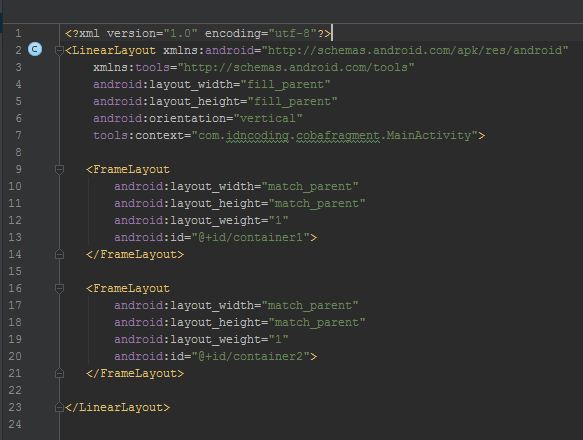
Selanjutnya adalah menerapkan fragment yang telah kita buat ke dalam Activity. Caranya buka activity_main.xml dan tambahkan 2 buah FrameLayout sebagai container dari fragment yang kita buat, silahkan ikuti kode berikut :

Bagian terakhir kita akan mendefinisikan container tersebut berisi fragment yang kita buat buka MainActivity.java, silahkan ikuti kode berikut:

Sekarang coba anda running project pada device atau emulator. Maka hasil yang akan anda dapatkan seperti berikut :

Lebih dari penggunaan sederhana seperti pada contoh diatas, anda dapat memanfaatkan fragment pada project aplikasi yang lebih komplek. Misalnya anda menggunakan pada Aplikasi Tab Layout atau Sliding Menu dan masih banyak lagi yang bisa dilakukan dengan Fragment. Karena itu mari kita tetap belajar dan terus mencoba. Untuk yang mengalami kesulitan atau ada tambahan silahkan tinggalkan di kolom komemtar. Semoga ulasan ini dapat bermanfaat terima kasih bersama idnCoding.

Friday, 30 September 2016

Tutorial Membuat Aplikasi WebView Sederhana dengan Android Studio

Tutorial Membuat Aplikasi WebView Sederhana dengan Android Studio – Setelah pada ulasan sebelumnya kita Belajar Mengenal Interface Dasar Android, kali ini kita akan mencoba mengimplentasikan WebView. Seperti yang sudah kita bahas, Sebuah WebView digunakan untuk membuka sebuah halaman web pada aplikasi.

Akhir-akhir ini banyak aplikasi yang memanfaatkan Webview karena kemudahannya. Apabila sebuah penyedia layanan web ingin memberikan aplikasi Android yang memuat konten webnya, dia tidak ingin membuat sebuah aplikasi dari nol, maka sebuah WebView adalah solusi yang mudah.

Langsung saja kita mulai mengimplemantasikan WebView, disini saya membuat project dengan nama “Coba_Webview”, bila anda kesulitan membuat sebuah project silahkan coba baca ulasan mengenai Membuat Project Aplikasi di Android Studio.

Pertama kita perlu menambahkan WebView dalam Layout. Buka file 'activity_main.xml' dan tambahkan kode berikut :

Setelah selesai dengan layout, kemudain kita harus menambahkan ijin aplikasi untuk menggunakan internet dengan cara buka file “AndroidManifest.xml” di directory manifest. Lalu tambahkan kode berikut :

Sekarang kita akan mulai coding java, silahkan buka “MainActivity.java”, dan lakukan inisiasi seperti kode berikut :

Kemudian setting load ke webview kita menggunakan javascript dengan kode berikut :

Lalu definisikan url yang akan diload seperti kode berikut :

Sampai disini kita bisa running aplikasi, namun apabila aplikasi dibuka dan akan mulai load url maka akan redirect ke default browser perangkat. Nah untuk menangani hal itu, kita akan membuat webviewClient. Caranya silahkan ikuti tambahkan kode berikut :

Lalu tambahkan class didalam class MainActivity yang extend WebViewClient dan terapkan method shouldOverrideUrlLoading seperti berikut :

Silahkan coba running project aplikasi, bila ada yang kesulitan coba baca ulasan Running project di Android Studio. Disini kita telah berhasil membuat sebuah aplikasi yang menggunakanWebView sederhana dan tidak redirect ke browser, namun apabila anda ingin kembali pada halaman sebelumnya dengan menekan tombol back maka aplikasi akan keluar. Untuk menangani hal itu kita perlu menambah method onKeyDown silahkan tambahkan kode berikut :

Untuk kode lengkap pada MainActivity sebagai berikut :
Demikian sedikit ulasan mengenai membuat aplikasi dengan WebView. Cukup sederhana untuk dasar menggunakan WebView, namun anda dapat mengembangkan sendiri misal dengan menu dan beberapa webview untuk load beberapa situs. Semoga ulasan ini dapat bermanfaat, mari kita tetap belajar dan mencoba. Terima kasih tetap bersama idnCoding.

Thursday, 29 September 2016

Belajar Mengenal Interface Dasar Android dengan Android Studio Part III

Belajar Mengenal Interface Dasar Android dengan Android Studio Part III – Melanjutkan ulasan sebelumnya belajar mengenal interface part II dan belajar mengenal interface part I, kini kita melanjutkan pada komponen yang lain. Pada part ketiga ini kita akan melajutkan membahas beberapa Widget dan Containers. Berikut ulasan singkatnya :

#Widget
Radio Button
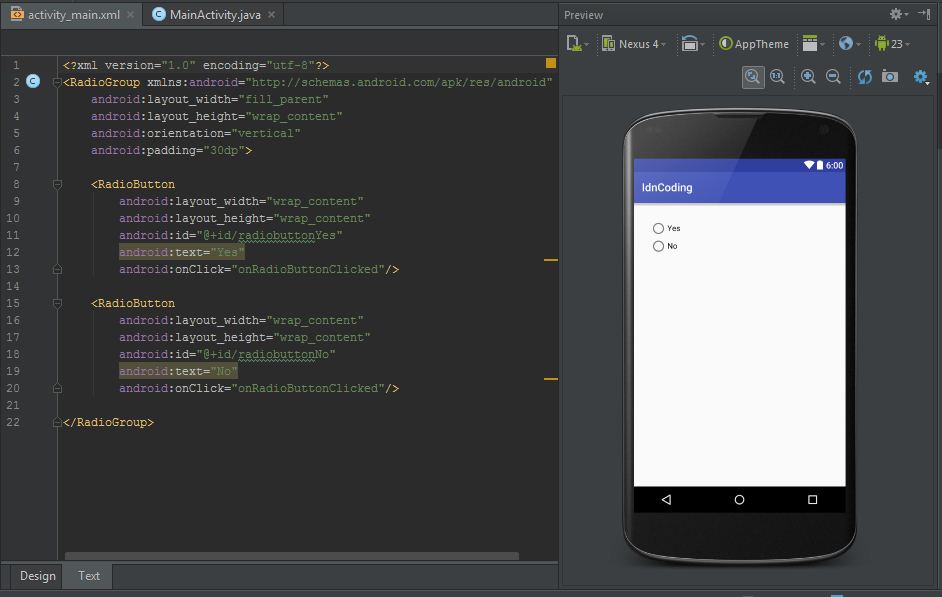
Radio Button digunakan untuk memberikan pilihan kepada pengguna pada suatu set tertentu. Ada pilihan lain untuk membuat sebuah optional ke pengguna yaitu dengan Spinner yang akan kita coba ulas pada ulasan selanjutnya. Berikut contoh sederhana penggunaan Radio Button :

Check Box
Hampir sama dengan Radio Button, Check Box juga digunakan untuk memberi pilihan pada pengguna namun disini pengguna dapat memilih lebih dari satu pilihan. Penerimaan pilihan dari Check Box dapat menggunakan method onCheckboxClick. Berikut contoh sederhana penggunaan Check Box dengan Android Studio :

Image View
Image View digunakan untuk menampilkan gambar. Gambar yang ditampilkan berasal dari source, utnuk di Android Studio biasa kita menempatkan gambar pada directory res/drawable atau res/mipmap. Kita menggunakan ImageView misalnya saat kita akan menapilkan sebuah ikon. Berikut sebuah contoh sederhana pengguaan ImageView :

Web View
Web View digunakan untuk menampilkan sebuah halaman web pada aplikasi Andoir kita. Webview akhir-akhir ini banyak digunakan karena kebutuhan penyedia situs-situs web ingin memberikan akses mudah kepada pengguna melalui sebuah aplikasi Android, dan solusi paling mudah adalah mengandalkan webview. Bila kita ingin menggunakan WebView perlu sedikit perubahan pada file Manifext yaitu ijin aplikasi untuk akses Internet. Kita akan coba menerapkan Webview pada ulasan selanjutnya. Berikut kode contoh sederhan penggunaan webview, halaman web akan muncul ketika aplikasi sudah kita jalankan dengan kode pemanggilannya.

#Cointaners
Scroll View
Seperti namanya scroll yang atau menggulir, container ini digunakan untuk menampung sebuah child yang dapat digulirkan secara vertikal. Tentu kita tau dalam perangkat yang ukuran layarnya terbatas pasti dibutuhkan scroll untuk konten yang banyak, dan scroll view merupakan container paling sederhana yang bisa digunakan. Berikut contoh sederhana penggunaan ScrollView :

List View
ListView merupakan container yang digunakan untuk memuat daftar item yang cukup banyak secara bergulir hampir sama dengan ScrollView namun dengan banyak kelebihan. Salah satu kelebihannya adalah aplikasi bisa lebih ringan dalam pengguaanya. Daftar item yang ditampilkan secara otomatis dimasukkan ke dalam daftar menggunakan Adapter yang mengambil konten dari sebuah array atau query database dan menempatkannya dalam daftar. Berikut kode sederhana bila kita ingin menggunakan ListView, namun untuk implementasi secara menyeluruh akan diulas pada ariktel selanjutnya:

Masih banyak lagi komponen selain yang sudah disebutkan pada ulasan ini. Silahkakn saja buka editor layout pilih Design pada bagian bawah dan jangan pernah takut mencoba. Untuk tema ulasan ini kita hanya fokus pada materi desain interface atau hanya pada file xml saja. Implementasinya untuk tiap komponen akan coba kita terapkan dalam sebuah project belajar sederhana. Semoga ulasan ini dapat bermanfaat dan nantikan ulasan menarik lainnya. Mari kita tetap belajar dan terima kasih tetap bersama idnCoding.

Wednesday, 28 September 2016

Belajar Mengenal Interface Dasar Android dengan Android Studio Part II

Belajar Mengenal Interface Dasar Android dengan Android Studio Part II – Melanjutkan ulasan sebelumnya Belajar mengenal interface part I, kini kita melanjutkan pada komponen yang lain. Sebelumnya kita sudah menganal sedikit bagian layout yang biasa digunakan, kali ini kita mulai dengan melanjutkan beberapa layout dan berkenalan dengan widget.

#Layout
Frame Layout
Frame Layout disini digunakan apabila anda ingin membuat sebuat tampilan dengan adanya tumpukan. Misalnya anda membutuhkan sebuah widget berada diatas widget yang lain, widget yang berada diatas adalah yang kodenya ditulis diakhir. Berikut sebuah contoh sederhana penggunaan FrameLayout :

Gird Layout
Pengertian Grid Layout adalah sebuah layout yang menempatkan child dalam bentuk grid dari kiri kekanan atau dari atas ke bawah tergantung orientasi yang digunakan, inti dari bentuk grid adalah membari tempat menjadi bagian-bagian yang sama. Berikut contoh penggunaan Grid Layout sederhana :

Table Layout
Pengertian Table Layout adalah sebuah ViewGroup yang menampilkan Child dalam format baris dan kolom sebagaimana bentuk tabel yang kita kenal. Namun garis yang membatasi baris dan kolom tidak akan kita lihat, dan kita dapat mengkosongkan sebuah sel, seperti terlihat pada gambar penjelasan berikut:

Agar kita dapat membedakan bagaimana penggunaan TableLayout berikut contoh penggunaan Table Layout sederhana :

Demikian beberapa layout yang bisa kita gunakan, semua tergantung kebutuhan kita. Semoga sedikit ulasan mengenai layout diatas dan pada ulasan sebelumnya dapat membantu anda membedakan antar layout, dan yang perlu anda lakukan hanya jangan takut untuk mencoba.

Setelah selesai dengan Layout kita akan mulai mengenal widget yang akan biasa kita jumpai. Widget bisa dikatakan hal yang penting karena disinilah pengguna berinteraksi langsung dengan aplikasi. Sebelum kita mulai dengan mengenal masing-masing widget, saya ingatkan kembali ada 2 hal yang wajib disebutkan sebagai atribut komponen yaitu height dan width. Berikut ulasan beberapa widget yang biasa kita gunakan dalam membuat aplikasi Android.

#Widget
Text View
Untuk yang sudah pernah membuat program baik itu desktop atau web pasti textview tidak asing lagi. Text View berguna menampilkan sebuah text kepada pengguna dalam suatu tampilan, namun pengguna tidak diperkenankan mengubahnya. Karena sudah sangat umum langsung saja berikut sebuah contoh sederhana penggunaan Text View dalam Android dengan beberapa tambahan atribut yang mungkin bisa kita gunakan dengan Android Studio :

Edit Text
Layaknya Textview, Edit Text juga sudah sangat populer dalam mengembangkan sebuah aplikasi. Sebuah Edit Text digunakan sebagai interaksi pengguna untuk memberikan sebuah text ke dalam aplikasi. Dalam Android kita juga dapat mendefinisikan bentuk text yang bisa diberikan user diantaranya Text, Number, Phone, textEmailAddress, dan textUri. Berikut contoh sederhana penggunaan Edit Text pada Android :

Button
Button atau Tombol, juga salah satu komponen sebuah interface yang sudah biasa digunakan. Dengan sebuah Button pengguna dapat memerintahkan aplikasi untuk melakukan aksi yang telah ditentukan. Berikut sebuah contoh sederhana penggunaan Button dalam sebuah interface Android :

Semua contoh yang telah disebutkan diatas hanya sebagian kecil, anda dapat mencoba dan kembangkan sendiri sesuai kebutuhan. Sampai disini ulasan kedua mengenai belajar dasar interface Android yang kedua. Kita akan melanjutkan pada ulasan selanjutnya. Semoga ulasan kali ini dapat bermanfaat bagi anda, dan terima kasih bersama idnCoding.