Friday, 12 October 2018

Belajar mengenal Codeigniter framework PHP

Dalam artikel pertama tutorial pemrograman web idncoding kali ini akan mengulas tentang salah satu framework PHP yang masih sangat popular di Indonesia bahkan banyak software housing yang masih menggunakannya walaupun banyak juga yang sudah mulai beralih menggunakan teknologi javascript seperti nodejs.


Tapi tenang saja untuk php di Indonesia sendiri masih populer dilihat dari banyak sisi tidak kalah dengan teknologi javascript, misalnya banyak shared hosting yang dengan mudah saja mendukung php termasuk codeigniter masih sangat mudah digunakan.

Awal mula terciptanya CodeIgniter dirilis pertama kali pada 28 Februari 2006 dengan perancang awal adalah EllisLab dan pengembangnya olej British Columbia Institute of Technology.

Perkembangan terakhir versi yang telah rilis tanggal 12 Juni 2018 adalah 3.1.9 dan kabarnya versi 4 sudah disiapkan. Jadi framework ini masih sangat menjanjikan didalam perkembangan dunia programing saat ini karena perkembangannya sendiri masih terus dilakukan.

Website resmi framework ini dapat dilihat www.codeigniter.com, dalam website resminya sudah tersedia lengkap semua yang kita butuhkan dari mulai dokumentasi sampai forum.

Konsep yang digunakan pada framework Codeigniter adalah MVC meskipun sekarang juga sudah berkembang, banyak juga yang mengembangkan menggunakan tambahan menjadi HMVC. Untuk kosep dasar MVC sendiri maksudnya adalah singkatan dari Model View Controller yang merupakan 3 struktur utama dari framework ini. Sebelum jauh mengenal apa itu model, view dan cobtroller untuk lebih jelasnya silahkan download pada website resminya, disarankan versi genap terakhir.

Hasil download biasanya dalam bentuk file archive, hasil struktur file seperti gambar dibawah :


Dari gambar diatas bisa kita lihat struktur utama framework codeigniter mulai dari folder project ada folder application, system, user_guide dan beberapa file index.php, contributing.md dan lainnya. Untuk panduan atau dokumentasi dari codeigniter sendiri bisa kita langsung lihat sesuai versinya pada folder user_guide. Untuk pemula sebaiknya kita fokus pada bagian utama yang sering digunakan yaitu application. Setelah membuka folder application maka bisa kita lihat terdapat beberapa folder dan diantaranya yang sangat penting folder config, controllers, models dan views.

Untuk mulai mencobanya langsung saja kita extract hasil download tersebut ke folder server local misal untuk pengguna windows yang memanfaatkan xampp yang banyak dipakai langsung saja extract ke folder /xampp/htdocs/ kalau untuk linux seperti ubuntu yang saya gunakan sesuai settingan biasanya ke directory /var/www/html/.

Sampai disini dulu perkenalan kita dengan framework php yang satu ini, tutorial dan contoh codingnya akan kita ulas di artikel-artikel selanjutnya jadi jangan lupa kunjungi idnCoding ya.

Thursday, 11 October 2018

Mengenal Kotlin untuk Android Studio

Kotlin, dalam wikipedia disebutkan kotlin adalah sebuah bahasa pemrograman dengan pengetikan statis yang berjalan pada Mesin Virtual Java ataupun menggunakan kompiler LLVM yang dapat pula dikompilasikan kedalam bentuk kode sumber JavaScript. Pengembang utamanya berasal dari tim programer dari JetBrains yang bermarkas di Rusia.

Semenjak dirilis resmi juli 2011, perkembangan kotlin saat ini sangat pesat terbukti banyak developer apps Android native yang sebelumnya memakai java mulai migrasi menggunakan kotlin. Dilihat dari github resmi juga perkembangannya sangat mendukung karena open source sampai saat ini masih ada commit terbaru.

Situs resmi bisa kunjungi kotlinlang.org, disitus resmi sudah sangat lengkap apa saja yg kita butuhkan mulai dari dokumentasi, komunitas, blog untuk berita terbarunya dan yang paling penting ada fitur try online yang sangat membantu pemula untuk sekedar coba-coba kenalan dengan kotlin.

Bagi yang sudab terlanjur terbiasa dengann java pasti akan bertanya perbedaan kotlin dan java, sebenarnya kotlin adalah bahasa yg dikembangkan dari bahasa java itu sendiri. File pada project kita nantinya akan berextensi .kt, namun jangan khawatir karena kita bisa menggunakan file kotlin dan java dalam satu project. Secara penulisan code bedanya jelas kotlin lebih sederhana dan ini yang membuat banyak developer menyukainya.

Lalu bagaimana cara untuk dapat memakai kotlin? Jangan takut caranya sangat mudah, untuk android studio terbaru sekarang sudah langsung support kotlin jadi kita bisa langsung mencoba membuat sebuah project baru untuk mulai belajar kotlin. Buat yang bingung cara membuat project baru bisa baca artikel Tutorial membuat project aplikasi pertama dengan Android Studio. Tapi untuk rekomendasi sebaiknya menggunakan versi android studio terbaru ya.

Membuat 'hello word' dengan kotlin di Android Studio, sebagai kata ajaib dalam dunia pemrograman terutama bagi pemula yang ingin belajar pasti banyak menemukan 'hello word'. Untuk android studio sendiri ketika kita memilih membuat project dengan empty project maka defaultnya layout xml utama akan otomatis terdapat textview dengan kata lain kita tidak perlu repot-repot membuat sendiri cukup membuat project baru tapi supaya project baru kita bisa support kotlin jangan lupa pilih include kotlin support seperti gambar dibawah, otomatis kita bisa mulai belajar kotlin.


Mulai saat ini idncoding akan mulai mengulas tutorial android studio menggunakan kotlin ya, walaupun akan tetap belajar dasar-dasar android dengan java seperti artikel sebelumnya misalnya Tutorial Belajar Menggunakan Fragment Sederhana dengan Android Studio.


Sunday, 19 August 2018

IdnCoding come back again

Setelah sekian lama meninggalkan blog karena fokus mengerjakan tugas akhir kuliah dan akhirnya keterusan, kembali lagi untuk niat berbagi ilmu idncoding sepertinya sudah sangat ramai dikunjungi teman-teman yang ingin mencari sedikit pencerahan saat penat dengan coding.

Kali ini akhirnya penulis bekerja sebagai programmer di salah satu software housing di kota Yogyakarta dan merasakan dunia nyata dalam pemrograman yang bisa dikatakan cukup kejam.

 free image from : https://unsplash.com

Artikel kali ini akan lebih banyak berisi sharing pengalaman penulis setelah sekian lama meninggalkan idnCoding.

Pertama yang paling dapat dirasakan adalah perubahan yang akan kita alami antara coding disekolah atau dikampus dengan didalam pekerjaan. Setelah lebih dari 1 tahun bekerja selain mengerjakan berbagai project terkadang harus menghandle anak-anak PKL atau magang dari sekolah SMK jurusan RPL bahkan ada juga yang dari sekolah tinggi. Dari pengalaman melihat mereka dan yang pernah penulis alami langsung selama berkerja sebenarnya ilmu coding tidak terlalu berbeda dari segi teori namun karena coding adalah hal praktik maka bisa dikatakan 80% tergantung pada individu masing-masing.

Mengapa saya bisa katakan demikian, secara mudahnya siswa SMK bisa lebih mahir coding dari pada mahasiswa IT karena siswa tersebut belajar otodidak lebih giat. Jadi jelas masing-masing harus berjuang keras. Jadi kuliah tidak perlu? nah ini juga masih ada yang beranggapan begitu. Menurut saya kuliah juga penting karena jelas kita akan berada didunia kampus yang sekitar orang-orang membicarakan IT dengan banyak pemikiran maka pengalman kita bisa bertambah karena sampai saat ini saya sendiri termasuk orang yang percara pemrograman bagian terbesar adalah logika kalau coding masih bisa dipelajari. Misalnya sebuah project kalkulator bisa dikerjakan dengan 2 bahasa berbeda dengan konsep sama hanya perlu menyesuaikan bahasa namun jika dari awal konsep logika yang salah maka dengan bahasa apapun akan tetap sama.

Terakhir kesan antara kuliah dan dunia pemrograman nyata menurut saya banyak yang harus kita cari diluar sekolah atau kampus, ibarat dosen bilang ini hanya jembatan masih banyak jalan yang bisa kita cari.

Nantikan tulisan selanjutnya yang akan mengulas berbagai hal dalam dunia pemrograman salah satunya sekarang kita akan membuka tema baru tentang pemrograman web dengan PHP menggunakan framework CI, selanjutnya juga akan kita bahas mengenai nodejs yang akhir-akhir ini mulai sangat populer.

Jangan lupa jika membutuhkan jasa terkait IT kunjungi Inasit Solution

Monday, 3 October 2016

Mahasiswa IT Tidak Bisa Coding Sampai yang Salah Jurusan

Mahasiswa IT Tidak Bisa Coding Sampai yang Salah Jurusan – Dalam artikel opini pertama idnCoding ingin membahas seputar isu yang tenar akhir-akhir ini. Bahkan dilingkungan sekitar saya sendiri banyak menjumpainya. Isu yang sedang tenar ini tentang mahasiswa IT yang tidak bisa coding dan bahkan banyak yang merasa salah jurusan, namun hal itu kebanyakan disadari sudah sangat terlambat disadari. 
Meskipun saya sendiri bukanlah seorang ahli atau profesional dalam bidang IT, namun semua yang saya tulis berdasarkan apa yang saya pelajari selama ini. Dewasa ini jurusan IT begitu booming bagi para lulusan SMA/SMK sederajat. Ada yang benar-benar mengerti jurusan IT dan memang niat serius untuk kuliah jurusan IT, tapi tidak sedikit juga yang daftar kuliah jurusan IT Cuma karena ikut-ikutan, biar keren, atau malah Cuma karena bingung ambil jurusan apa. Dilema setelah lulus sekolah memang banyak ditemui ya, solusinya memang tidak mudah. Kita harus sudah mengenal diri kita sendiri sejak remaja, makanya banyak orang bilang masa remaja itu masa pencarian jati diri. Tapi jaman sekarang remaja sekolah banyak yang cuma main-main dan akhirnya ketika lulus dia tidak kenal dengan dirinya sendiri.

Dengan diawali hal diatas maka dimasa perkuliahan pun banyak mahasiswa baru yang labil. Masih terbawa masa sekolah yang main-main, akhirnya anggap remeh mata kuliah dasar yang seharusnya itu penting baginya. Masuk kuliah cuma ikut-ikutan teman, kalau ada teman dekat kuliah ya ikut kuliah, kalau teman tidak masuk ya mending main game dikos. Ya seperti itu realitanya beberapa mahasiswa baru khususnya jurusan IT apalagi yang baru masuk kuliah pertama sudah bingung dengan Algoritma, Logika, Kalkulus atau mata kuliah yang bikin pusing lainnya. Padahal itu sudah pasti ada dalam jurusan IT, namun karena daftar kuliahnya yang cuma ikut-ikutan pasti sudah malas kuliah.

Baru dalam masa pertama kuliah, bagaimana sudah mulai mas pertengahan kuliah. Semester sudah semakin bertambah, mata kuliah semakin rumit dan pasti tugas semakin susah. Lalu para mahasiswa IT yang cuma ikut-ikutan tadi pasti tugas minta punya temen, ganti namanya dan kumpulin. Sudah tidak bisa tapi tidak mau berusaha. Dan parahya lagi ketika sudah semester tua tugas akhir (skripsi) sudah didepan mata. Bahkan disini mulai ada yang merasa salah jurusan, ya banyak juga yang seperti itu namun seperti sudah terlambat.

Pasti sudah pusing, namun penyesalan mulai datang, ada yang mulali merubah diri belajar dari awal lagi walaupun sedikit terlambat tapi ada juga yang masih ‘nakal’. Skripsi bayar orang, yah itu sudah jadi realita yang banyak terjadi. Bahkan iklan-iklannya terpampang bebas dijalan seperti hal yang biasa atau berkedok hanya membantu. Apa yang melakukan tidak takut dosa, karena berbohong pada dosen, kampus, teman dan parahnya bohong pada orang tua yang sudah susah payah mencari biaya kuliah. Walaupun yang seperti diatas bisa lolos ujian pendadaran dan dapet gelar tapi bingung bisa apa. Seperti ini juga banyak lulusan IT tapi cari kerja sedapetnya aja gak harus IT juga gak apa-apa karena skill minim.

Jadi ini siapa yang salah? dan bagaimana memperbaiki para mahasiswa jurusan IT yang semakin banyak tidak bisa coding? Saya sendiri belum berani menyalahkan siapa-siapa. Dari pihak akademik juga sekarang semakin banyak yang hanya mencari mahasiswa tanpa memikirkan kualitas lulusannya. Jadi yang bisa merubah hanya diri kita sendiri, untuk kita yang baru mulai masuk jurusan IT cari tau dulu seperti apa jurusan IT itu dan bulatkan niat anda. Mencari bagaimana jurusan IT itu bnayak caranya, tanya lulusannya atau ketik saja di google pasti banyak ulasannya. Untuk yang sudah terlanjur kecemplung silahkan bulatkan niat anda ingin seperti apa, bila anda serius maka anda harus mulai belajar dengan serius pula. Karena jurusan IT bukan jurusan yang bisa dicopas begitu saja atau seperti film-film hacker yang menarik. Walaupun demikian tetap jangan lupa bahagaia menikmati masa kuliah, jagnan sampai masa kuliaah anda berlalu tanpa pengalaman apapun. Semoga opini ini dapat menjadi pembelajaran bagi saya dan teman-teman semua. Terim akasih bersama idnCoding dan nantikan ulasan selanjutnya.

Sunday, 2 October 2016

Tutorial Belajar Menggunakan Fragment Sederhana dengan Android Studio

Tutorial Belajar Menggunakan Fragment Sederhana dengan Android Studio – Kembali lagi bersama idnCoding, kali ini kita akan mencoba mengimplentasikan Fragment. Pada ulasan belajar mengenal interface dasar Android kita sudah sedikit berkenalan dengan Fragment. Disini kita akan coba mendalami dan mengimplementasi Fragment tentu dengan contoh aplikasi yang sederhana.

Fragment bisa kita bayangkan sebagai Modular dari sebuah Activity, namun memiliki siklus hidup sendiri, input event sendiri dan bahkan dengan fragment ini anda dapat melakukan proses menambah dan menghapus data sementara activity tetap berjalan. Secara mudah kita gambarkan Fragment sebagi sebuah Sub-Activity.

Langsung saja kita mulai dengan membuat sebuah project di Android Studio, disini saya membuat project “Coba Fragment”. Untuk yang kesulitan silahkan baca ulasan Membuat project baru Android Studio.

Kemudian buat sebuah class baru dengan buka menu File->New->Java Class, lalu beri nama seperti berikut :

Setelah itu buat layout baru untuk class fargment baru kita. Caranya sama dengan buka menu File->New->XML->Layout XML File. Berikut layout baru yang perlu kita buat :

Kemudian ubah background dan tambahkan sebuah textview sebagai pertanda seperti berikut:

Kembali pada class Fragment1 kemudian overide method onCreateView lalu udab return agar dapat menampilkan layout baru yang telah kita buat dengan menambahkan kode berikut :

Agar kita lebih melihat penggunaan Fragment maka dalam project ini kita akan membuat 2 buah Fragment. Caranya sama seperti 4 langkah sebelumnya namun dengan nama yang berbeda. Silahkan ulangi langkah diatas, disini saya memberi nama class Fragment2.java dan layoutnya fragment2_layout.xml

Sebenarnya ada cara lain untuk membuat Fragment yang cukup singkat, silahkan lihat pada menu File->New->Fragment. Namun Fragment yang dibuat sudah langsung jadi dengan menerapkan beberapa method, dan karena disini kita masih belajar dari dasar kita akan menggunakan basic.

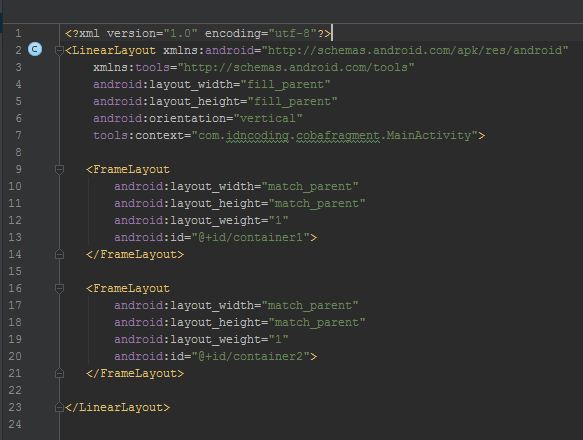
Selanjutnya adalah menerapkan fragment yang telah kita buat ke dalam Activity. Caranya buka activity_main.xml dan tambahkan 2 buah FrameLayout sebagai container dari fragment yang kita buat, silahkan ikuti kode berikut :

Bagian terakhir kita akan mendefinisikan container tersebut berisi fragment yang kita buat buka MainActivity.java, silahkan ikuti kode berikut:

Sekarang coba anda running project pada device atau emulator. Maka hasil yang akan anda dapatkan seperti berikut :

Lebih dari penggunaan sederhana seperti pada contoh diatas, anda dapat memanfaatkan fragment pada project aplikasi yang lebih komplek. Misalnya anda menggunakan pada Aplikasi Tab Layout atau Sliding Menu dan masih banyak lagi yang bisa dilakukan dengan Fragment. Karena itu mari kita tetap belajar dan terus mencoba. Untuk yang mengalami kesulitan atau ada tambahan silahkan tinggalkan di kolom komemtar. Semoga ulasan ini dapat bermanfaat terima kasih bersama idnCoding.

Friday, 30 September 2016

Tutorial Membuat Aplikasi WebView Sederhana dengan Android Studio

Tutorial Membuat Aplikasi WebView Sederhana dengan Android Studio – Setelah pada ulasan sebelumnya kita Belajar Mengenal Interface Dasar Android, kali ini kita akan mencoba mengimplentasikan WebView. Seperti yang sudah kita bahas, Sebuah WebView digunakan untuk membuka sebuah halaman web pada aplikasi.

Akhir-akhir ini banyak aplikasi yang memanfaatkan Webview karena kemudahannya. Apabila sebuah penyedia layanan web ingin memberikan aplikasi Android yang memuat konten webnya, dia tidak ingin membuat sebuah aplikasi dari nol, maka sebuah WebView adalah solusi yang mudah.

Langsung saja kita mulai mengimplemantasikan WebView, disini saya membuat project dengan nama “Coba_Webview”, bila anda kesulitan membuat sebuah project silahkan coba baca ulasan mengenai Membuat Project Aplikasi di Android Studio.

Pertama kita perlu menambahkan WebView dalam Layout. Buka file 'activity_main.xml' dan tambahkan kode berikut :

Setelah selesai dengan layout, kemudain kita harus menambahkan ijin aplikasi untuk menggunakan internet dengan cara buka file “AndroidManifest.xml” di directory manifest. Lalu tambahkan kode berikut :

Sekarang kita akan mulai coding java, silahkan buka “MainActivity.java”, dan lakukan inisiasi seperti kode berikut :

Kemudian setting load ke webview kita menggunakan javascript dengan kode berikut :

Lalu definisikan url yang akan diload seperti kode berikut :

Sampai disini kita bisa running aplikasi, namun apabila aplikasi dibuka dan akan mulai load url maka akan redirect ke default browser perangkat. Nah untuk menangani hal itu, kita akan membuat webviewClient. Caranya silahkan ikuti tambahkan kode berikut :

Lalu tambahkan class didalam class MainActivity yang extend WebViewClient dan terapkan method shouldOverrideUrlLoading seperti berikut :

Silahkan coba running project aplikasi, bila ada yang kesulitan coba baca ulasan Running project di Android Studio. Disini kita telah berhasil membuat sebuah aplikasi yang menggunakanWebView sederhana dan tidak redirect ke browser, namun apabila anda ingin kembali pada halaman sebelumnya dengan menekan tombol back maka aplikasi akan keluar. Untuk menangani hal itu kita perlu menambah method onKeyDown silahkan tambahkan kode berikut :

Untuk kode lengkap pada MainActivity sebagai berikut :
Demikian sedikit ulasan mengenai membuat aplikasi dengan WebView. Cukup sederhana untuk dasar menggunakan WebView, namun anda dapat mengembangkan sendiri misal dengan menu dan beberapa webview untuk load beberapa situs. Semoga ulasan ini dapat bermanfaat, mari kita tetap belajar dan mencoba. Terima kasih tetap bersama idnCoding.

Thursday, 29 September 2016

Belajar Mengenal Interface Dasar Android dengan Android Studio Part III

Belajar Mengenal Interface Dasar Android dengan Android Studio Part III – Melanjutkan ulasan sebelumnya belajar mengenal interface part II dan belajar mengenal interface part I, kini kita melanjutkan pada komponen yang lain. Pada part ketiga ini kita akan melajutkan membahas beberapa Widget dan Containers. Berikut ulasan singkatnya :

#Widget
Radio Button
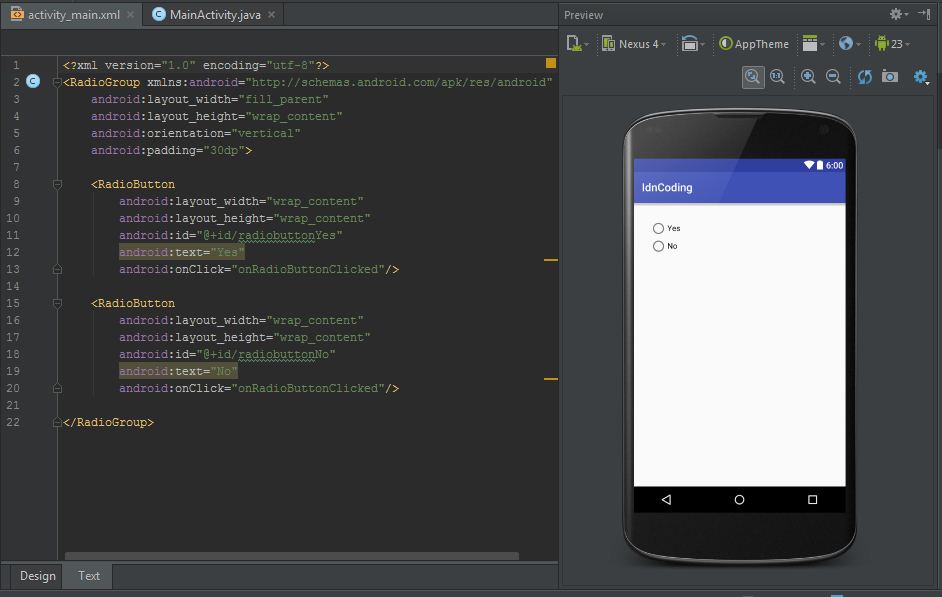
Radio Button digunakan untuk memberikan pilihan kepada pengguna pada suatu set tertentu. Ada pilihan lain untuk membuat sebuah optional ke pengguna yaitu dengan Spinner yang akan kita coba ulas pada ulasan selanjutnya. Berikut contoh sederhana penggunaan Radio Button :

Check Box
Hampir sama dengan Radio Button, Check Box juga digunakan untuk memberi pilihan pada pengguna namun disini pengguna dapat memilih lebih dari satu pilihan. Penerimaan pilihan dari Check Box dapat menggunakan method onCheckboxClick. Berikut contoh sederhana penggunaan Check Box dengan Android Studio :

Image View
Image View digunakan untuk menampilkan gambar. Gambar yang ditampilkan berasal dari source, utnuk di Android Studio biasa kita menempatkan gambar pada directory res/drawable atau res/mipmap. Kita menggunakan ImageView misalnya saat kita akan menapilkan sebuah ikon. Berikut sebuah contoh sederhana pengguaan ImageView :

Web View
Web View digunakan untuk menampilkan sebuah halaman web pada aplikasi Andoir kita. Webview akhir-akhir ini banyak digunakan karena kebutuhan penyedia situs-situs web ingin memberikan akses mudah kepada pengguna melalui sebuah aplikasi Android, dan solusi paling mudah adalah mengandalkan webview. Bila kita ingin menggunakan WebView perlu sedikit perubahan pada file Manifext yaitu ijin aplikasi untuk akses Internet. Kita akan coba menerapkan Webview pada ulasan selanjutnya. Berikut kode contoh sederhan penggunaan webview, halaman web akan muncul ketika aplikasi sudah kita jalankan dengan kode pemanggilannya.

#Cointaners
Scroll View
Seperti namanya scroll yang atau menggulir, container ini digunakan untuk menampung sebuah child yang dapat digulirkan secara vertikal. Tentu kita tau dalam perangkat yang ukuran layarnya terbatas pasti dibutuhkan scroll untuk konten yang banyak, dan scroll view merupakan container paling sederhana yang bisa digunakan. Berikut contoh sederhana penggunaan ScrollView :

List View
ListView merupakan container yang digunakan untuk memuat daftar item yang cukup banyak secara bergulir hampir sama dengan ScrollView namun dengan banyak kelebihan. Salah satu kelebihannya adalah aplikasi bisa lebih ringan dalam pengguaanya. Daftar item yang ditampilkan secara otomatis dimasukkan ke dalam daftar menggunakan Adapter yang mengambil konten dari sebuah array atau query database dan menempatkannya dalam daftar. Berikut kode sederhana bila kita ingin menggunakan ListView, namun untuk implementasi secara menyeluruh akan diulas pada ariktel selanjutnya:

Masih banyak lagi komponen selain yang sudah disebutkan pada ulasan ini. Silahkakn saja buka editor layout pilih Design pada bagian bawah dan jangan pernah takut mencoba. Untuk tema ulasan ini kita hanya fokus pada materi desain interface atau hanya pada file xml saja. Implementasinya untuk tiap komponen akan coba kita terapkan dalam sebuah project belajar sederhana. Semoga ulasan ini dapat bermanfaat dan nantikan ulasan menarik lainnya. Mari kita tetap belajar dan terima kasih tetap bersama idnCoding.